Zum Inhalt springen
CAMPUS Bildung organisieren

Ein Programm für Bildungseinrichtungen

Eine Einrichtung.
Viele Menschen.
Ein System.

Alles an einem Ort. Endlich.

CAMPUS führt zusammen, was in einer Bildungseinrichtung täglich getrennt verwaltet wird: Schülerinnen und Schüler, Personal, Unterricht, Finanzen, Unterlagen und Kommunikation. Ein Programm, eine Datenbasis, klar geregelte Zugriffe.

Windows-Anwendung · Einmalige Installation

Windows kann beim ersten Start den Hinweis „Der Computer wurde durch Windows geschützt“ anzeigen. Dann auf „Weitere Informationen“ und anschließend auf „Trotzdem ausführen“ klicken.

Systemvoraussetzungen: Windows 10/11 (64 Bit), TPM 2.0, WebView2.

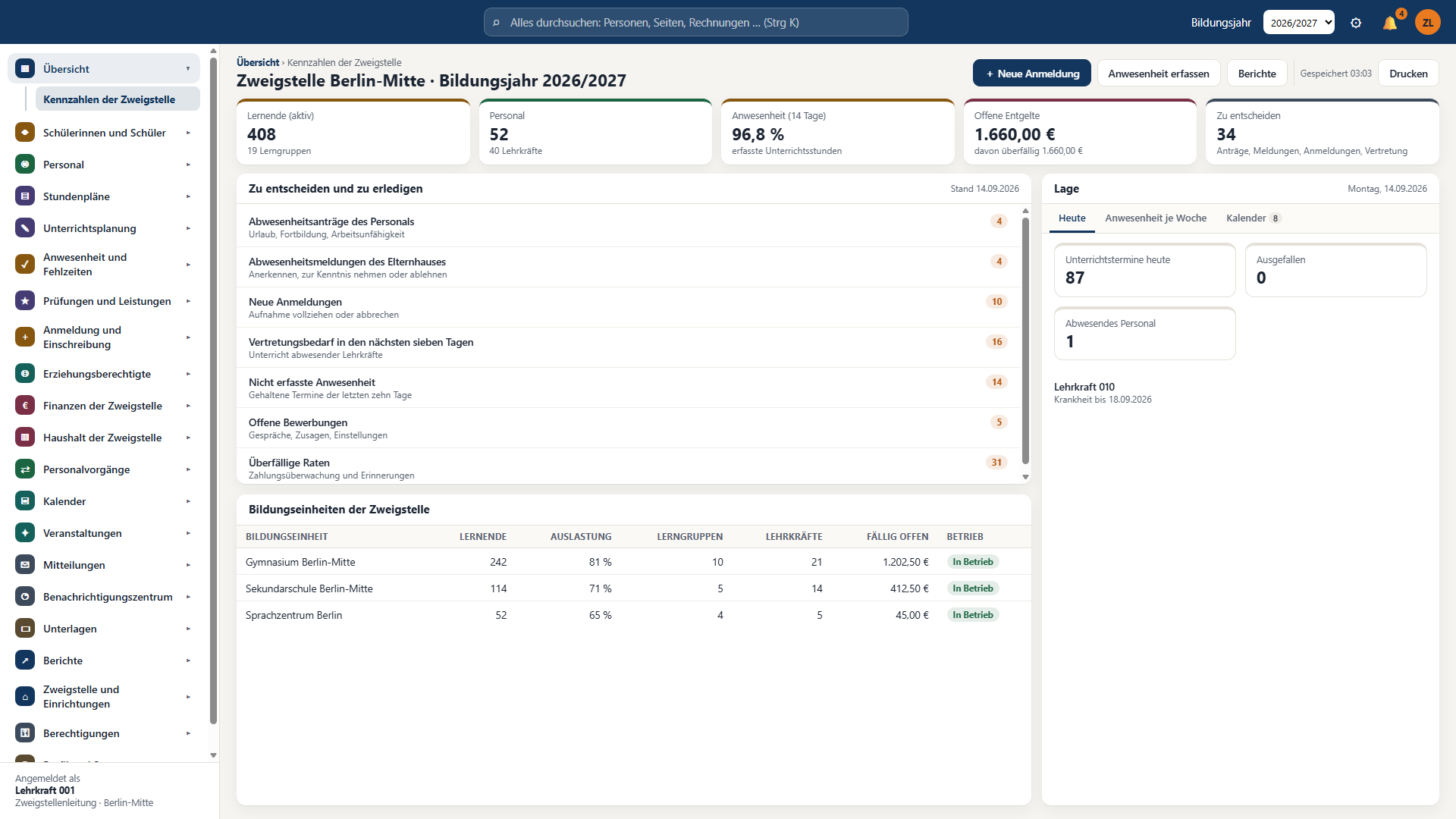
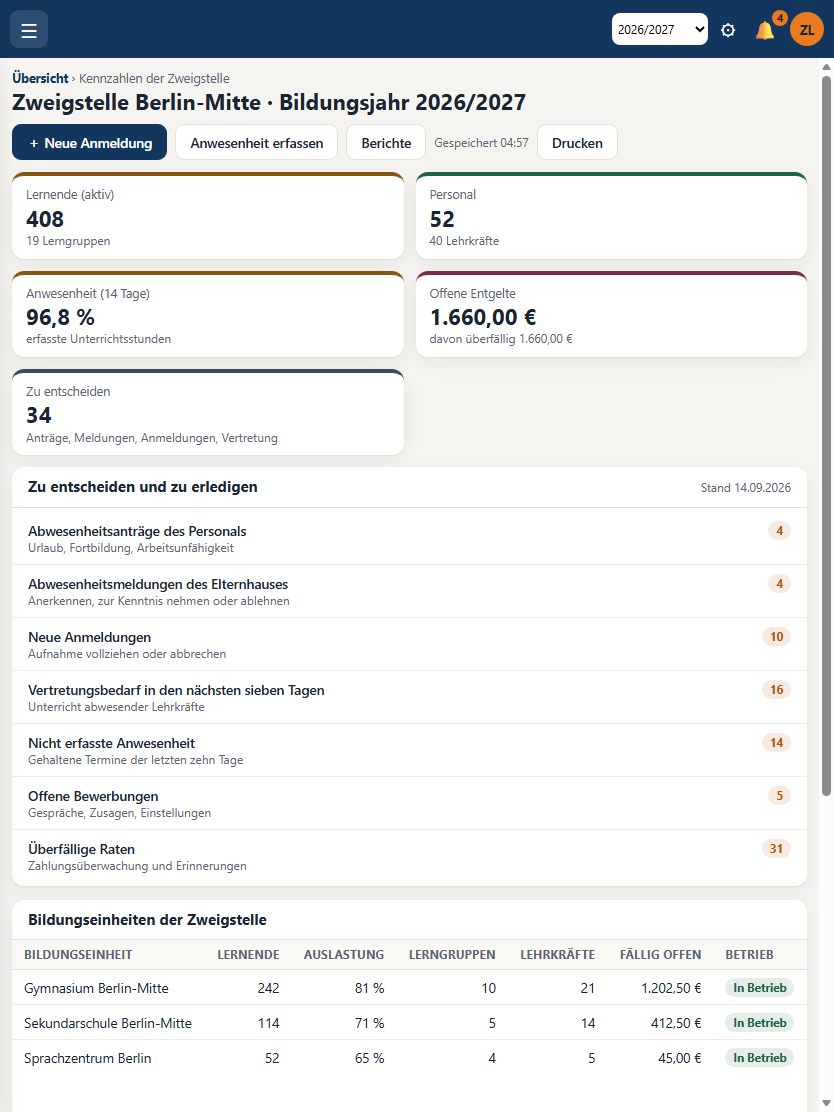
Kennzahlen der Zweigstelle: Lernende, Personal, Anwesenheit, Entgelte und offene Entscheidungen
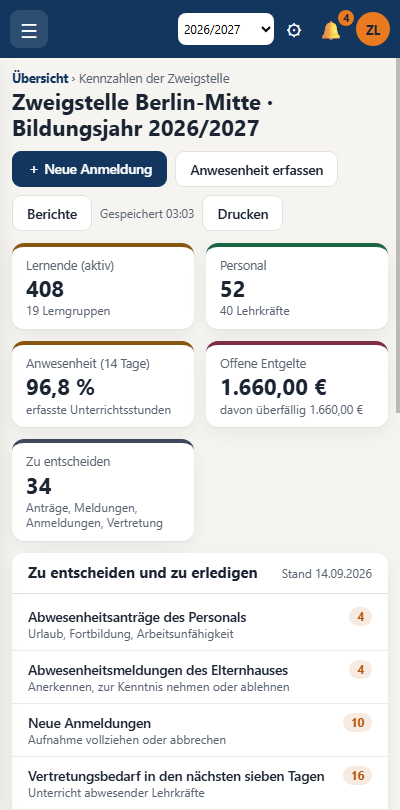
Dieselbe Übersicht auf dem Telefon
Zweigstellen Schülerschaft Personal Unterricht Finanzen Unterlagen

Auf jedem Gerät

Großes Fenster.
Kleines Fenster.
Dieselben Daten.

CAMPUS wird im CAMPUS-Programm für Windows bedient. Die Oberfläche passt sich der Fenstergröße an: Auf breiten Bildschirmen stehen die Spalten nebeneinander, in schmalen Fenstern untereinander. Nichts wird weggelassen.

Ein Programm, drei Größen.

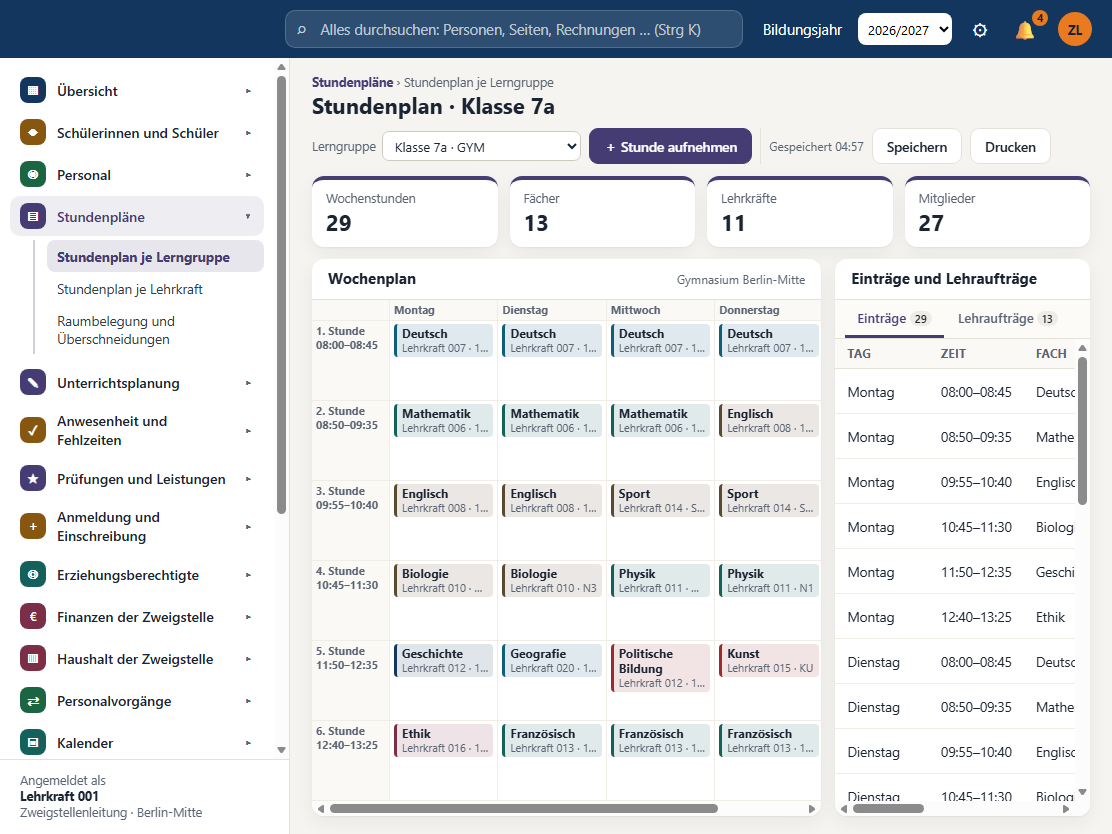
CAMPUS auf dem Tablett im Querformat: Stundenplan einer Lerngruppe
Tablett · quer Stundenplan · Wochenplan und Lehraufträge nebeneinander
CAMPUS auf dem Tablett im Hochformat: Kennzahlen der Zweigstelle
Tablett · hoch Kennzahlen · Kacheln rücken zusammen
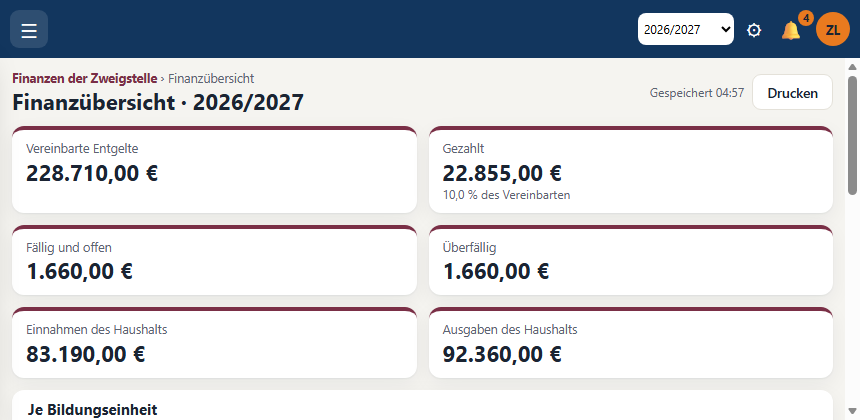
CAMPUS auf dem Telefon im Querformat: Finanzübersicht
Telefon · quer Finanzübersicht · Zahlen zweispaltig
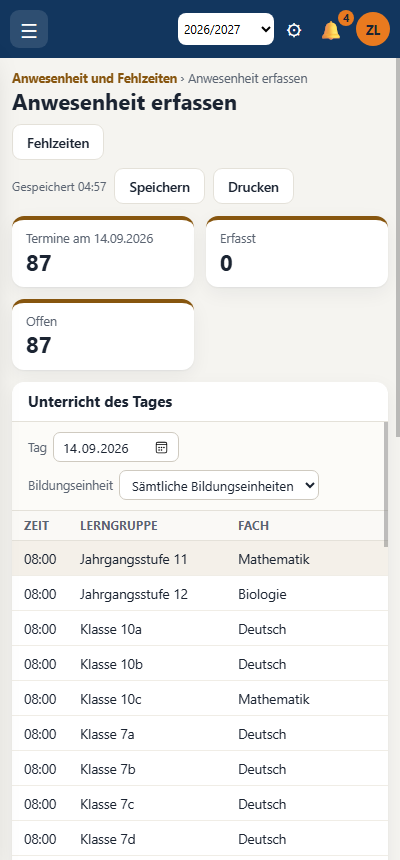
CAMPUS auf dem Telefon im Hochformat: Anwesenheit erfassen
Telefon · hoch Anwesenheit erfassen · im Unterricht

Vier verschiedene Seiten, vier Ausrichtungen: aufgenommen bei 1112×834, 834×1112, 860×420 und 400×860 Pixeln. Unbearbeitete Bildschirmaufnahmen aus CAMPUS – wie überall auf dieser Seite stehen darin keine Namen, Anschriften oder Rufnummern.

Was ist CAMPUS

Ein Verwaltungs­programm,
das dem Alltag folgt.

CAMPUS ist ein eigenständiges Programm für Bildungsorganisationen – für Schulen, Bildungsträger und Einrichtungen mit mehreren Zweigstellen.

Statt getrennter Listen, Tabellen und Ordner arbeiten alle Beteiligten mit demselben Datenbestand. Die Leitung sieht die Einrichtung als Ganzes, Lehrkräfte sehen ihren Unterricht, Erziehungsberechtigte sehen das, was sie betrifft. Wer was sehen und bearbeiten darf, wird über Rollen und Berechtigungen geregelt.

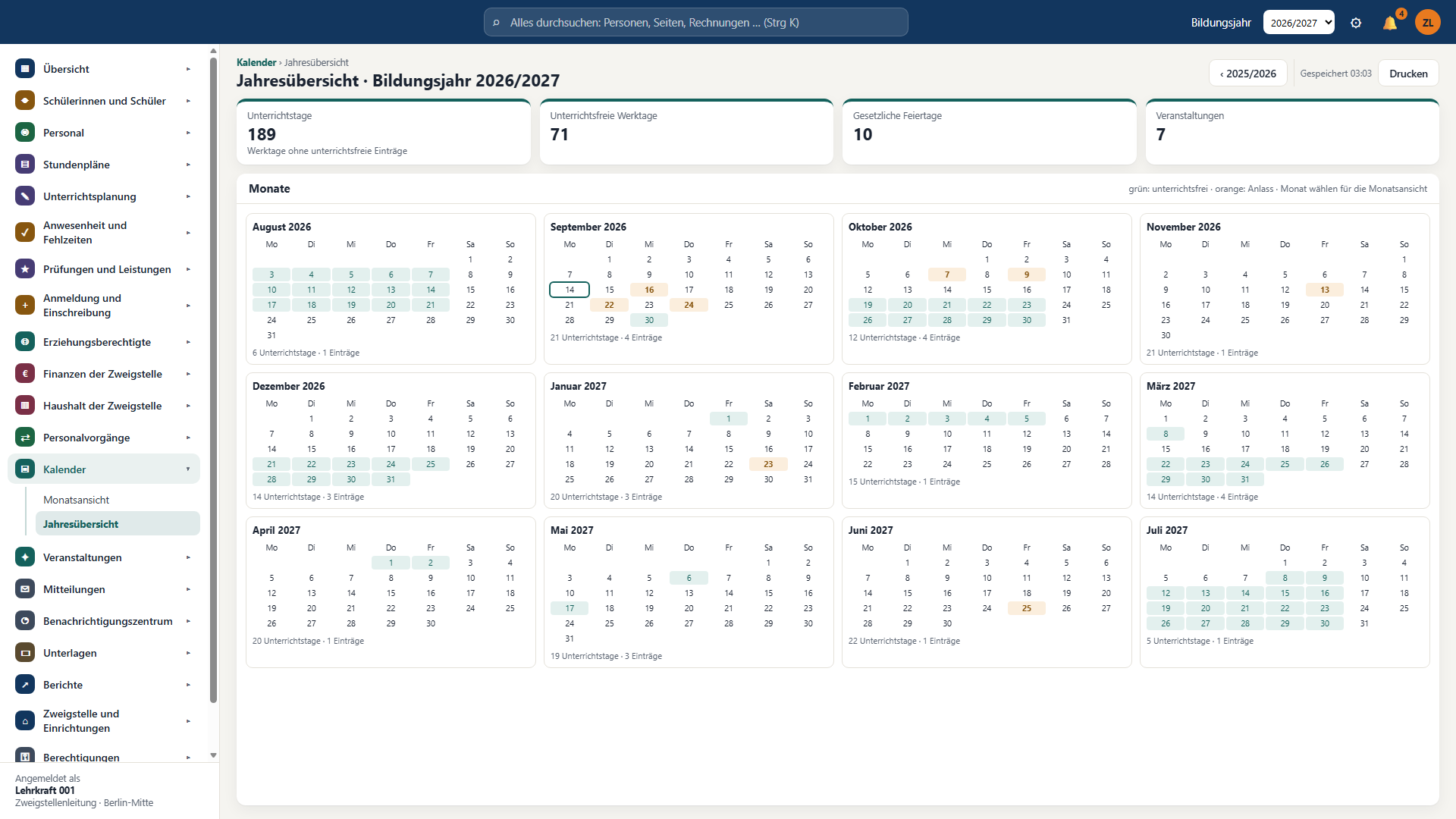
Jahresübersicht des Bildungsjahres 2026/2027 mit allen zwölf Monaten

„Die Einrichtung arbeitet an einem Ort weiter – nicht an sieben.“

01

Alle Angaben liegen in einer gemeinsamen Datenbasis.

02

Jede Rolle erhält genau den Ausschnitt, den sie braucht.

03

Vorgänge folgen festen Abläufen statt Absprachen nebenbei.

Die Oberfläche

Erst ansehen,
dann herunterladen.

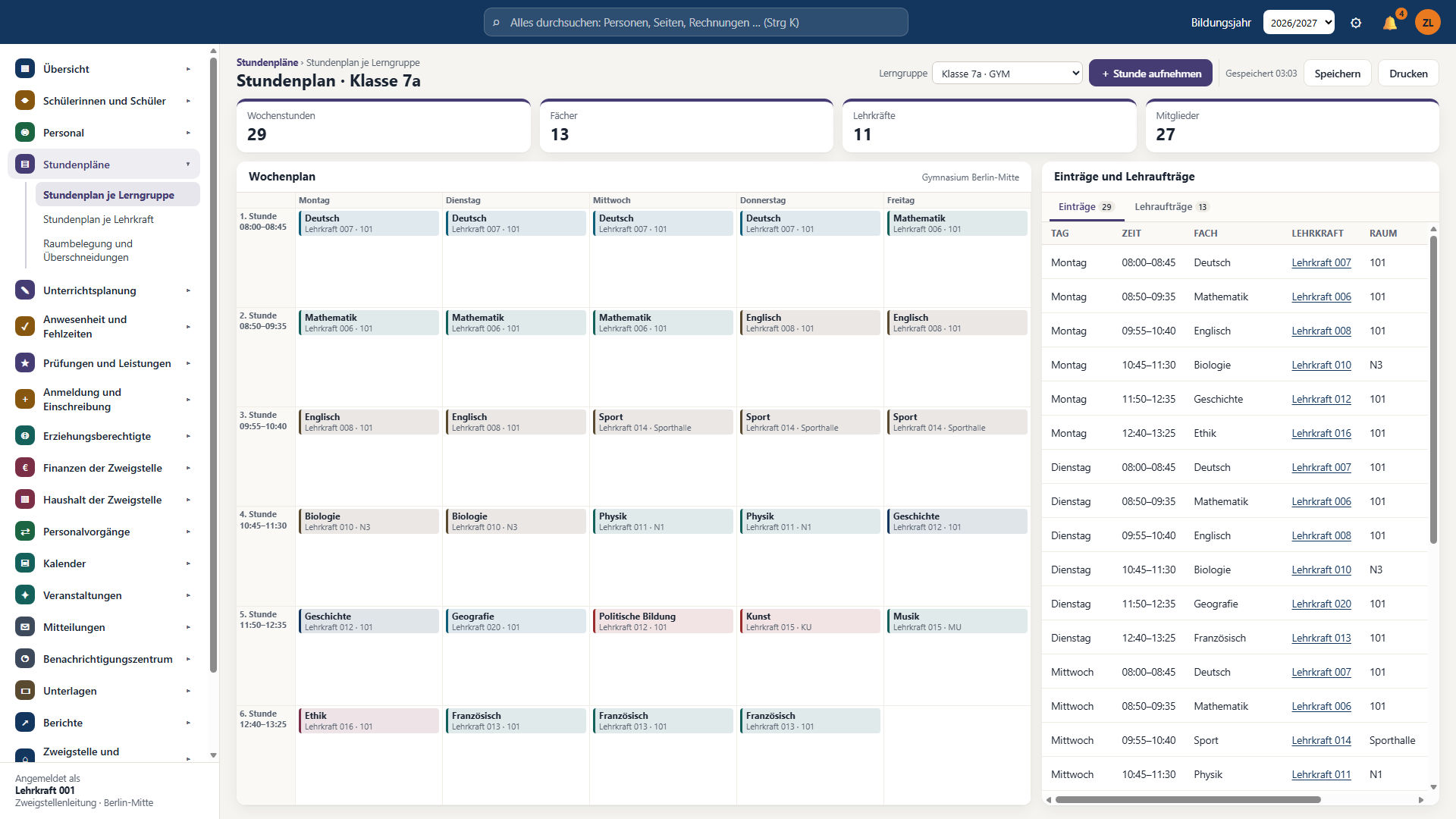
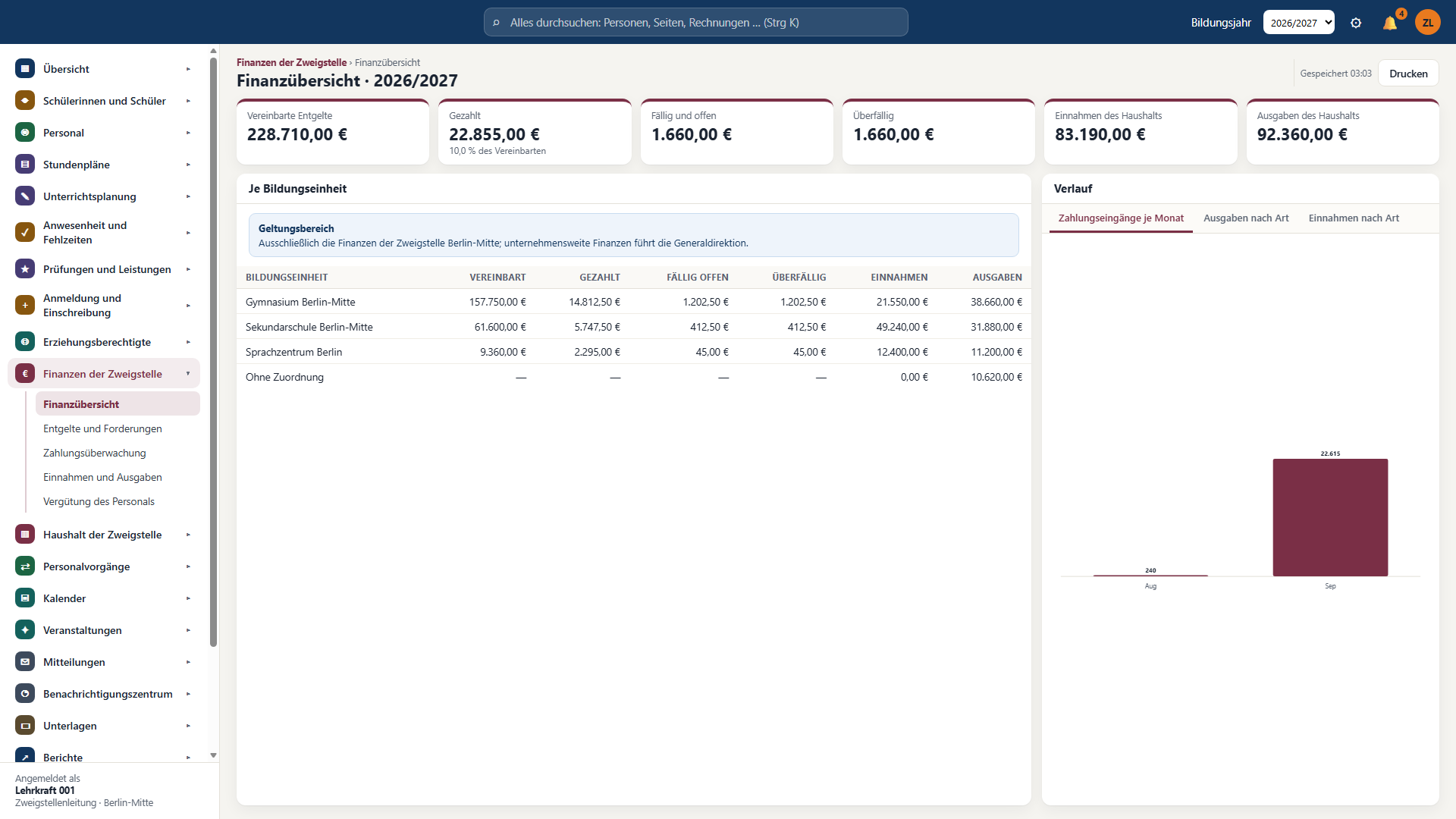
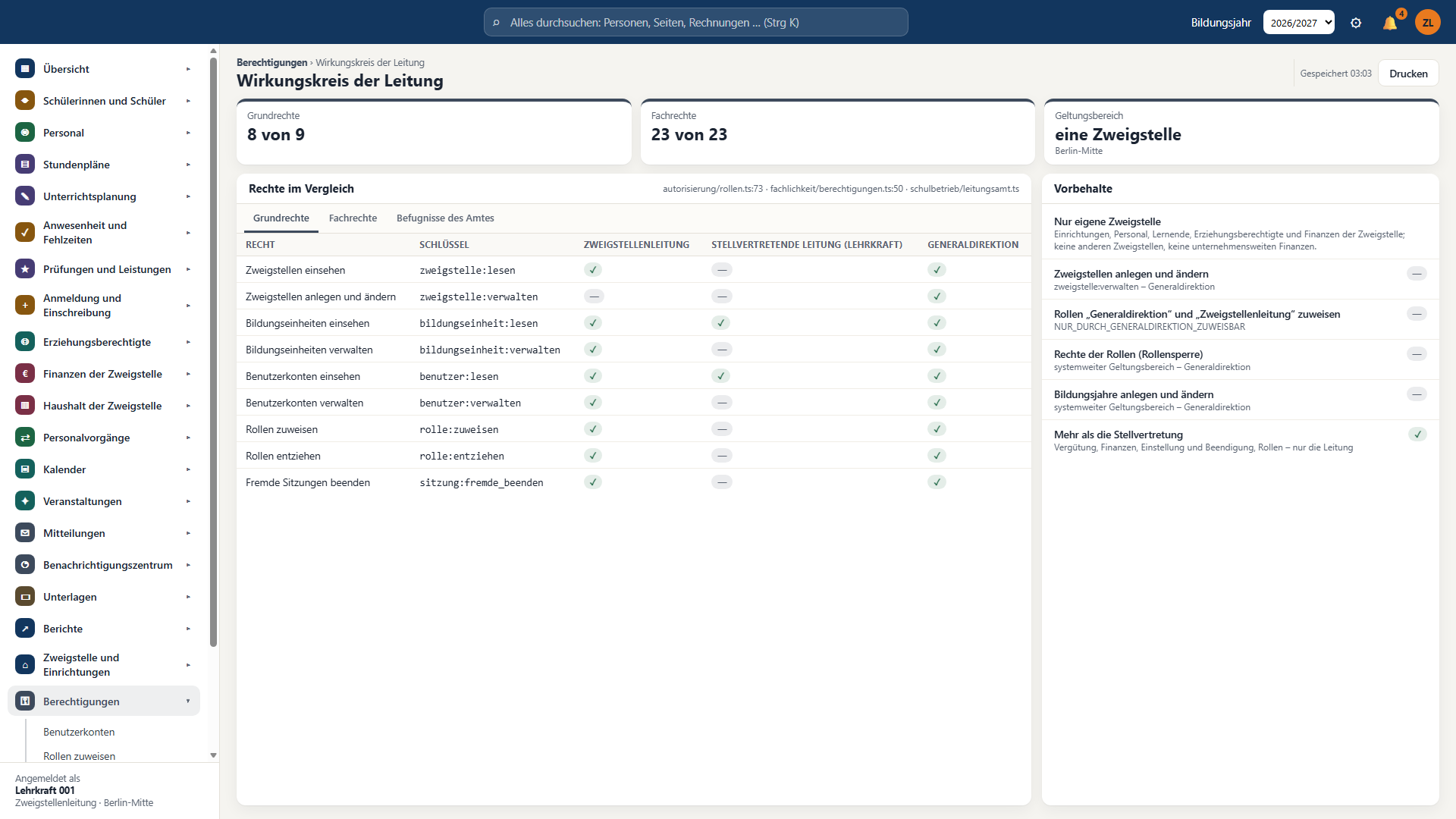
Niemand installiert ein Programm, dessen Inneres er nie gesehen hat. Deshalb stehen hier zwei Ansichten aus CAMPUS selbst: ein Stundenplan und die Finanzübersicht – unbearbeitet, mit den Beschriftungen und Farben des Programms. Die Übersicht der Leitung steht oben auf dieser Seite, der Rechtevergleich der Rollen im Abschnitt „Rollen“.

Vorher hineinschauen.

campus · stundenpläne Ansicht 1 von 2
Stundenplan einer Lerngruppe mit Wochenplan und Lehraufträgen
Stundenplan je Lerngruppe Wochenplan, Fächer, Lehrkräfte, Räume, Lehraufträge auch je Lehrkraft und nach Raumbelegung
campus · finanzen der zweigstelle Ansicht 2 von 2
Finanzübersicht mit Entgelten, Zahlungen und Haushalt je Bildungseinheit
Finanzübersicht Vereinbart, gezahlt, fällig, überfällig – je Bildungseinheit Geltungsbereich bleibt die eigene Zweigstelle

Beide Ansichten sind unbearbeitete Bildschirmaufnahmen aus CAMPUS – nicht zugeschnitten, nicht nachgezeichnet. Auf keiner Aufnahme steht ein Name, eine Anschrift oder eine Rufnummer – auch kein erfundener: Für die Aufnahmen gibt das Programm statt Personennamen nur Rolle und laufende Nummer aus („Lehrkraft 006“, „Lernende 204“). Die übrigen Zahlen stammen aus dem Beispielbestand des Programms und aus keiner echten Einrichtung.

Funktionen

Das deckt
CAMPUS ab.

Die folgenden Bereiche sind im Programm angelegt. Sie greifen auf dieselben Stammdaten zu, sodass eine Änderung an einer Stelle überall gilt.

Vier Bereiche. Ein Programm.

01

Menschen

  • Schülerinnen und SchülerStammdaten, Profile und Entwicklung an einer Stelle.
  • PersonalLehrkräfte und Mitarbeitende mit Aufgaben und Zuständigkeiten.
  • ErziehungsberechtigteKontakte und Zuordnungen zu den Lernenden.
  • Anmeldung und EinschreibungAufnahme neuer Lernender als geführter Vorgang.
02

Unterricht

  • StundenplänePläne für Lerngruppen, Räume und Lehrkräfte.
  • UnterrichtsplanungInhalte über das Schuljahr hinweg planen.
  • Anwesenheit und FehlzeitenErfassung und Nachverfolgung im Tagesbetrieb.
  • Prüfungen und LeistungenBewertungen und Leistungsstände dokumentieren.
03

Organisation

  • KalenderTermine der Einrichtung zentral geführt.
  • VeranstaltungenBesondere Tage und Vorhaben planen.
  • MitteilungenNachrichten an Rollen und Gruppen.
  • BenachrichtigungszentrumHinweise und Fristen gebündelt.
  • UnterlagenDokumente digital ablegen und wiederfinden.
04

Verwaltung

  • Zweigstelle und EinrichtungenStandorte und ihre Angaben verwalten.
  • Finanzen der ZweigstelleEinnahmen, Ausgaben und Zahlungen im Blick.
  • Haushalt der ZweigstelleMittel planen und Verbrauch verfolgen.
  • PersonalvorgängeVorgänge rund um Mitarbeitende führen.
  • BerichteAuswertungen aus dem laufenden Betrieb.
  • BerechtigungenZugriffe je Rolle festlegen.
  • Einstellungen · Profil und SystemGrundeinstellungen der Einrichtung.

Im Detail

Drei Bereiche,
genauer besehen.

Die folgenden Begriffe stammen unverändert aus dem Programm. Sie zeigen, auf welcher Ebene CAMPUS tatsächlich arbeitet – nicht als Schlagwort, sondern als Feld, Vorgang oder Auswertung.

Keine Schaufensterbegriffe.

Unterricht

Stundenplan und
Unterrichtsplanung

Der Plan hängt am Bildungsjahr. Lerngruppen tragen ihre Art und ihre Wochenstunden, Ferien und Feiertage sind im Plan hinterlegt, und fällt eine Lehrkraft aus, entsteht daraus ein Vertretungsbedarf. Die Anwesenheit wird direkt am Unterricht erfasst.

Bildungsjahr Lerngruppe Lerngruppenart Wochenstunden Fach Lehrkraft Ferien Feiertage Vertretungsbedarf Anwesenheit erfassen
Planung

Jahresbildungs­planung

Über das Bildungsjahr hinweg wird geplant, was in welcher Lerngruppe stattfindet. Die Leitung sieht die Planung der Einrichtung, die Lehrkraft ihre eigene – beides auf demselben Bestand, ohne getrennte Listen nebenher.

Jahresbildungsplanung Jahresübersicht Unterrichtsplanung Lerngruppen Fachbereiche Prüfungen und Leistungen
Finanzen

Haushalt und
Abrechnung

Der Haushalt läuft je Haushaltsjahr und Bildungseinheit. Mittel werden mit Bescheidnummer und Leistungszeitraum geführt, Ausgaben mit Beleg, Belegnummer und Belegdatum. Ausgewertet wird nach Art der Ausgabe – und je Lehrkraft abgerechnet.

Haushaltsjahr Bildungseinheit Bescheidnummer Leistungszeitraum Fördermittel Belegnummer Belegdatum Ausgaben nach Art Abrechnung je Lehrkraft Zahlungsdatum

Alle genannten Begriffe sind im Programm vorhanden. Es wurden keine Felder oder Auswertungen hinzuerfunden, um den Umfang größer wirken zu lassen.

Rollen

Jede Rolle sieht
ihren eigenen
Arbeitsplatz.

CAMPUS zeigt nicht allen dasselbe. Der Zugang richtet sich nach der Rolle in der Einrichtung – vom Überblick der Leitung bis zur Tagesansicht der Lehrkraft.

  1. I

    Zweigstellenleitung

    Gesamtsicht auf den Standort: Schülerschaft, Personal, Unterricht, Finanzen und Haushalt.

  2. II

    Stellvertretende Leitung

    Planung und Vertretung im Tagesgeschäft, mit eigenem Zuschnitt der Zuständigkeiten.

  3. III

    Lehrkraft

    Eigener Arbeitsplatz für Unterricht, Lerngruppen, Anwesenheit und Leistungen.

  4. IV

    Erziehungsberechtigte

    Zugriff auf die Angaben, die das eigene Kind betreffen – nicht mehr.

campus · berechtigungen Bildschirmaufnahme
Wirkungskreis der Leitung: Rechtevergleich zwischen den Rollen
Wirkungskreis der Leitung Welches Recht hat welche Rolle – im direkten Vergleich: Grundrechte, Fachrechte, Befugnisse des Amtes.

Warum CAMPUS

Weniger Verwaltung.
Mehr Einrichtung.

Gemeinsam lernen. Gemeinsam wachsen.

01

Zentrale Verwaltung

Alle Bereiche der Einrichtung laufen in einem Programm zusammen.

02

Gemeinsame Datenbasis

Eine Änderung wirkt überall – ohne doppelte Pflege.

03

Strukturierte Prozesse

Aufnahme, Planung und Vorgänge folgen festen Abläufen.

04

Klare Organisation

Zuständigkeiten, Termine und Aufgaben sind sichtbar zugeordnet.

05

Digitale Unterlagen

Dokumente liegen dort, wo sie gebraucht werden.

06

Rollenbasierter Zugriff

Jede Rolle sieht genau ihren Bereich – nachvollziehbar geregelt.

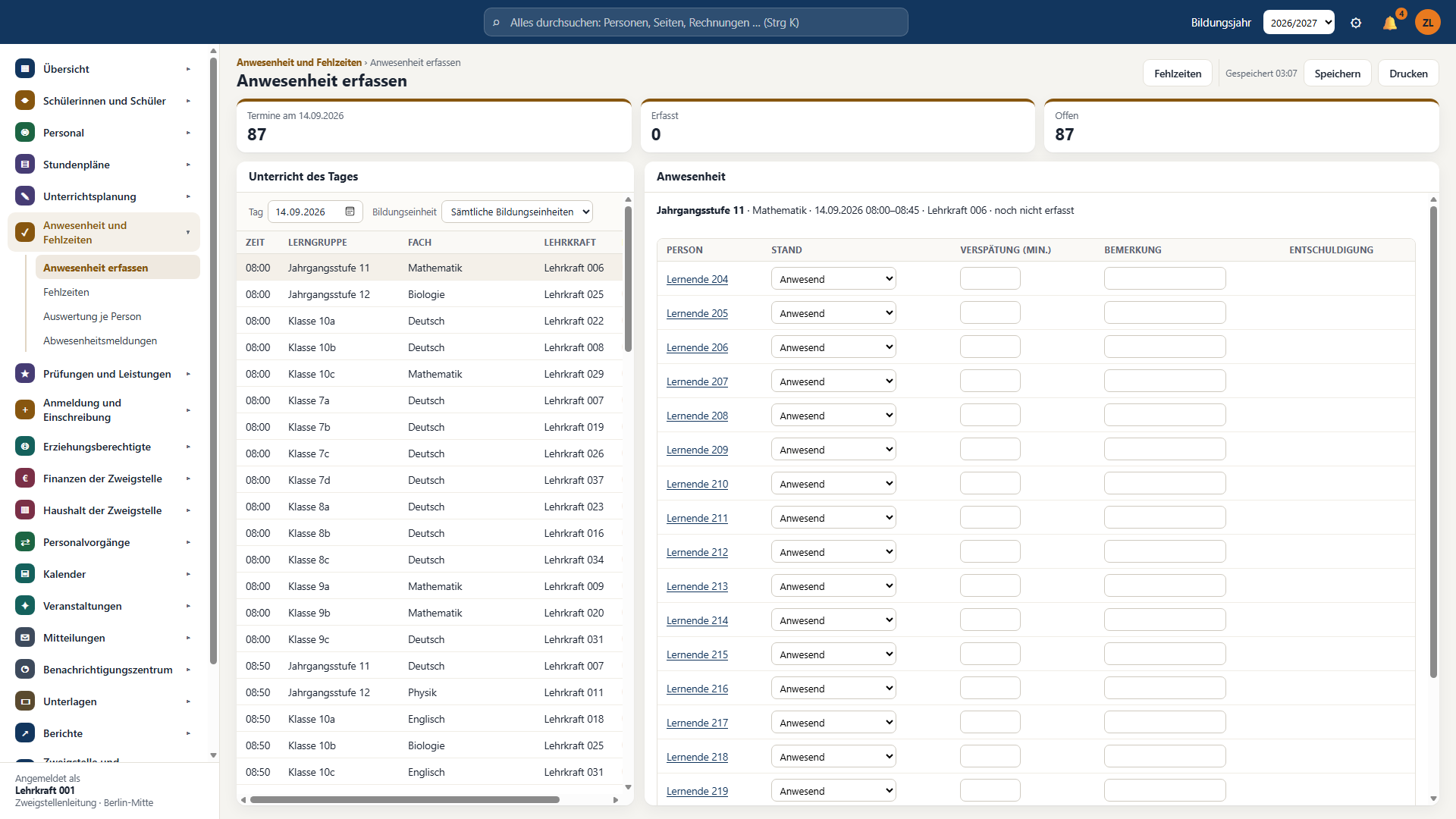
Anwesenheit erfassen: Unterricht des Tages und Anwesenheitsliste

Bildung braucht Struktur – und Raum.

CAMPUS nimmt der Einrichtung die Verwaltungsarbeit nicht ab. Es sorgt dafür, dass sie nicht zweimal gemacht werden muss.

Wie funktioniert CAMPUS

Der Aufbau folgt
der Einrichtung.

CAMPUS wird einmal eingerichtet und danach im laufenden Betrieb weitergeführt. Jeder Schritt baut auf dem vorherigen auf – die Angaben aus einem Bereich stehen im nächsten bereits zur Verfügung.

Einmal anlegen. Überall vorhanden.

  1. 01

    Einrichtung anlegen

    Die Zweigstelle mit ihren Angaben, Räumen und Grundeinstellungen wird angelegt. Sie bildet den Rahmen für alles Weitere.

  2. 02

    Personal erfassen

    Lehrkräfte und Mitarbeitende werden aufgenommen und erhalten ihre Zuständigkeiten. Über Rollen wird festgelegt, wer worauf zugreifen darf.

  3. 03

    Schülerinnen und Schüler aufnehmen

    Die Aufnahme läuft als geführter Vorgang. Erziehungsberechtigte werden zugeordnet, die Stammdaten stehen anschließend allen berechtigten Rollen zur Verfügung.

  4. 04

    Unterricht planen

    Stundenpläne, Unterrichtsinhalte und die Jahresbildungsplanung entstehen auf derselben Grundlage. Anwesenheit und Leistungen werden im Tagesbetrieb daran festgehalten.

  5. 05

    Kommunikation und Unterlagen

    Termine, Mitteilungen und Dokumente hängen an den Personen und Gruppen, die sie betreffen – und erreichen genau die Rollen, für die sie bestimmt sind.

  6. 06

    Finanzen und Verwaltung

    Einnahmen, Ausgaben und Haushaltsmittel werden dem laufenden Betrieb zugeordnet. Berichte entstehen aus dem vorhandenen Bestand, nicht aus getrennten Listen.

Systemvoraussetzungen

Was CAMPUS
benötigt.

Die Angaben stammen aus dem Aufbau des Programms. Vollständige Installationsangaben werden mit der Setup-Datei veröffentlicht.

Steht fest

Betriebssystem
Windows (64-Bit)
Programm
CAMPUS für Windows, Anzeige über Microsoft Edge WebView2 – das Setup prüft, ob sie vorhanden ist
Verbindung
Internetverbindung zum zentralen CAMPUS-Dienst, nur verschlüsselt (HTTPS) mit geprüftem Serverzertifikat
Datenhaltung
Im zentralen CAMPUS-Dienst (PostgreSQL); die Daten jeder Einrichtung sind von denen anderer Einrichtungen getrennt
Anmeldung
Benutzername und Kennwort; jede Rolle sieht nur ihren eigenen Arbeitsbereich
Sprache
Deutsch

Steht noch nicht fest

Prozessor
wird noch ergänzt
Arbeitsspeicher
wird noch ergänzt
Speicherplatz
wird noch ergänzt

Die ausgefüllten Angaben stammen aus dem Aufbau des Programms: CAMPUS für Windows zeigt die Oberfläche des zentralen CAMPUS-Dienstes an und speichert die Daten der Einrichtung nicht selbst. Die Mindestwerte für Prozessor, Arbeitsspeicher und Speicherplatz stehen noch nicht fest und werden mit der Setup-Datei veröffentlicht – sie werden hier nicht geschätzt.

Installation

Von der Datei
zum ersten Login.

CAMPUS wird als Programm auf den Windows-Rechnern der Einrichtung installiert. Die Daten liegen im zentralen CAMPUS-Dienst. Die Schritte beschreiben den Ablauf, wie ihn das Programm heute vorsieht.

Setup-Datei herunterladen

Die Datei wird im Abschnitt „Herunterladen“ bereitgestellt und auf dem Rechner gespeichert, auf dem CAMPUS genutzt werden soll.

Installation ausführen

Die Setup-Datei wird geöffnet und der Installationsvorgang bis zum Ende durchlaufen. Das Setup prüft die Microsoft Edge WebView2 Runtime und installiert CAMPUS für Windows.

Einrichtung registrieren

Die Leitung beantragt den Zugang der Einrichtung auf der Anmeldeseite, bestätigt ihre E-Mail-Adresse mit dem zugesandten Code und erhält nach der Freigabe ihren Leitungszugang.

Konten der Einrichtung

Lehrkräfte, Eltern und Lernende registrieren sich mit dem Einrichtungscode; die Leitung gibt jede Registrierung frei und legt dabei die Rolle fest. Alternativ legt die Leitung ein Konto selbst an.

Anmelden

Die Anmeldung erfolgt mit dem Rollenkonto der Einrichtung. Jede Rolle landet direkt auf ihrem eigenen Arbeitsplatz.

Der endgültige Ablauf steht erst mit der Setup-Datei fest. Bis dahin beschreiben diese Schritte den heutigen Stand des Programms; die genaue Bedienung des Installationsprogramms wird hier ergänzt, sobald sie vorliegt.

Herunterladen

CAMPUS
herunterladen.

Das Programm wird als Setup-Datei für Windows ausgeliefert. CAMPUS für Windows verbindet sich mit dem zentralen CAMPUS-Dienst.

CAMPUS herunterladen

Verfügbarkeit wird geprüft …

Vor dem ersten Start

Windows kann beim ersten Start den Hinweis „Der Computer wurde durch Windows geschützt“ anzeigen. Dann auf „Weitere Informationen“ und anschließend auf „Trotzdem ausführen“ klicken.

Systemvoraussetzungen: Windows 10/11 (64 Bit), TPM 2.0, WebView2.

Im Browser ansehen

Verfügbarkeit wird geprüft …

Zwei Wege: Die Setup-Datei installiert CAMPUS für Windows auf einem Rechner der Einrichtung. Die Demo im Browser zeigt dieselbe Oberfläche zum Durchklicken, ohne Installation und ohne Daten – nur zum Ansehen: Bearbeiten, Speichern, Drucken und Kopieren sind in der Demo deaktiviert.

Datei
CAMPUS-Setup.exe
Größe
—
System
Windows
Version
—
Veröffentlicht
—

Angaben zu Größe und Version werden aus der hinterlegten Datei gelesen. Solange keine Datei hinterlegt ist, bleiben sie leer.

Bildung öffnet Türen.

Die Datei wird auf dem Rechner gespeichert, auf dem CAMPUS genutzt werden soll. Die Schritte danach stehen im Abschnitt Installation.

Fragen und Antworten

Kurz
beantwortet.

Beantwortet wird nur, was sich am Programm nachvollziehen lässt. Alles Übrige ist als offen gekennzeichnet.

Ehrlich statt vollmundig.

Wenn eine Antwort hier fehlt, liegt sie noch nicht vor – sie wird nachgetragen, sobald sie feststeht.

Für wen ist CAMPUS gedacht?

Für Schulen, Bildungsträger und Einrichtungen mit einer oder mehreren Zweigstellen – also für alle, die Verwaltung, Unterricht und Betreuung an einem Ort zusammenführen wollen.

Welche Betriebssysteme werden unterstützt?

CAMPUS wird als Windows-Anwendung ausgeliefert (CAMPUS für Windows). Ob weitere Betriebssysteme unterstützt werden, steht noch nicht fest.

Wo liegen die Daten der Einrichtung?

Im zentralen CAMPUS-Dienst. CAMPUS für Windows speichert die Daten der Einrichtung nicht selbst; im Dienst sind die Daten jeder Einrichtung von denen anderer Einrichtungen getrennt.

Was kostet CAMPUS?

Diese Information wird noch ergänzt.

Wie werden Aktualisierungen bereitgestellt?

Diese Information wird noch ergänzt. Im Programm ist bisher kein Aktualisierungsweg hinterlegt.

Wie bekomme ich Unterstützung?

Diese Information wird noch ergänzt. Eine Anlaufstelle für Rückfragen ist noch nicht benannt.

Sicherheit und Datenschutz

Zugriff ist
eine Entscheidung.

CAMPUS verwaltet Angaben über Menschen. Die folgenden Schutzmaßnahmen sind im Programm umgesetzt und lassen sich am Code nachvollziehen.

Rollenbasierter Zugriff

Jede Rolle sieht und bearbeitet nur ihren Bereich. Die Berechtigungen werden in der Einrichtung festgelegt.

Angemeldete Sitzungen

Sitzungen liegen in der Datenbank und überstehen Neustart und Neuladen. Abmelden beendet sie zuverlässig.

Kennwörter nicht im Klartext

Kennwörter werden mit dem Verfahren scrypt gespeichert und beim Prüfen zeitgleich verglichen.

Schutz vor fremden Anfragen

Schreibende Anfragen tragen ein zusätzliches Merkmal, das an die eigene Sitzung gebunden ist.

Geschützte Cookies

Die Sitzungs-Cookies sind für Skripte gesperrt, auf die eigene Seite begrenzt und bei TLS zusätzlich abgesichert.

Begrenzte Versuche

Anmeldeversuche und Anträge sind mengenmäßig begrenzt, um automatisiertes Ausprobieren zu erschweren.

Verschlüsselte Verbindung

CAMPUS für Windows verbindet sich nur verschlüsselt (HTTPS) mit dem zentralen CAMPUS-Dienst und prüft dessen Serverzertifikat.

Keine eingebauten Zugangsdaten

Im Betriebsmodus startet der Dienst nur mit eigenen Angaben – ein bekanntes Vorgabekennwort gibt es dort nicht.

Rechte der betroffenen Personen

Auskunft Art. 15 Berichtigung Art. 16 Löschung Art. 17 Datenübertragung Art. 20 Einwilligung widerrufbar Art. 7 Abs. 3

Diese Angaben beschreiben, was im Programm umgesetzt ist. Sie sind keine Zusicherung eines bestimmten Prüf- oder Zertifizierungsstands. Wie die Einrichtung CAMPUS betreibt – etwa mit oder ohne Verschlüsselung – entscheidet über das tatsächliche Schutzniveau mit.

Träger

Internationaler Bildungs- und Umweltverein e. V.

Wir bauen Brücken
und öffnen Türen.

CAMPUS entsteht für den Internationalen Bildungs- und Umweltverein e. V. und richtet sich nach dessen täglicher Arbeit: Unterricht, Kurse und Betreuung an einem Ort zusammengeführt.

Bildungsangebote des Trägers

Nachhilfe
alle Schulformen & Fächer
Basissprachkurse
Deutsch bis A1
Integrationskurse
Deutsch bis B1
Fit in Deutsch
Ferienkurse
Elternseminare
für Familien

Angebote und Leitsatz stammen aus dem Auftritt des Trägers und wurden unverändert übernommen.

Kontakt

Fragen zu
CAMPUS?

Träger des Vorhabens ist der Internationale Bildungs- und Umweltverein e. V. Eine eigene Anlaufstelle für CAMPUS ist noch nicht benannt – die übrigen Angaben bleiben deshalb leer. Erfundene Adressen oder Rufnummern gibt es auf dieser Seite nicht.

Lieber leer als falsch.

Träger
Internationaler Bildungs- und Umweltverein e. V.
Kurzform
IBUV
Im Netz
ibuv-hamm.de
E-Mail
wird noch ergänzt
Telefon
wird noch ergänzt
Anschrift
wird noch ergänzt
Ansprechperson
wird noch ergänzt